Obrazy
Tworzenie obrazu
Instrukcja wideo dostępna na dole strony
KROK 1
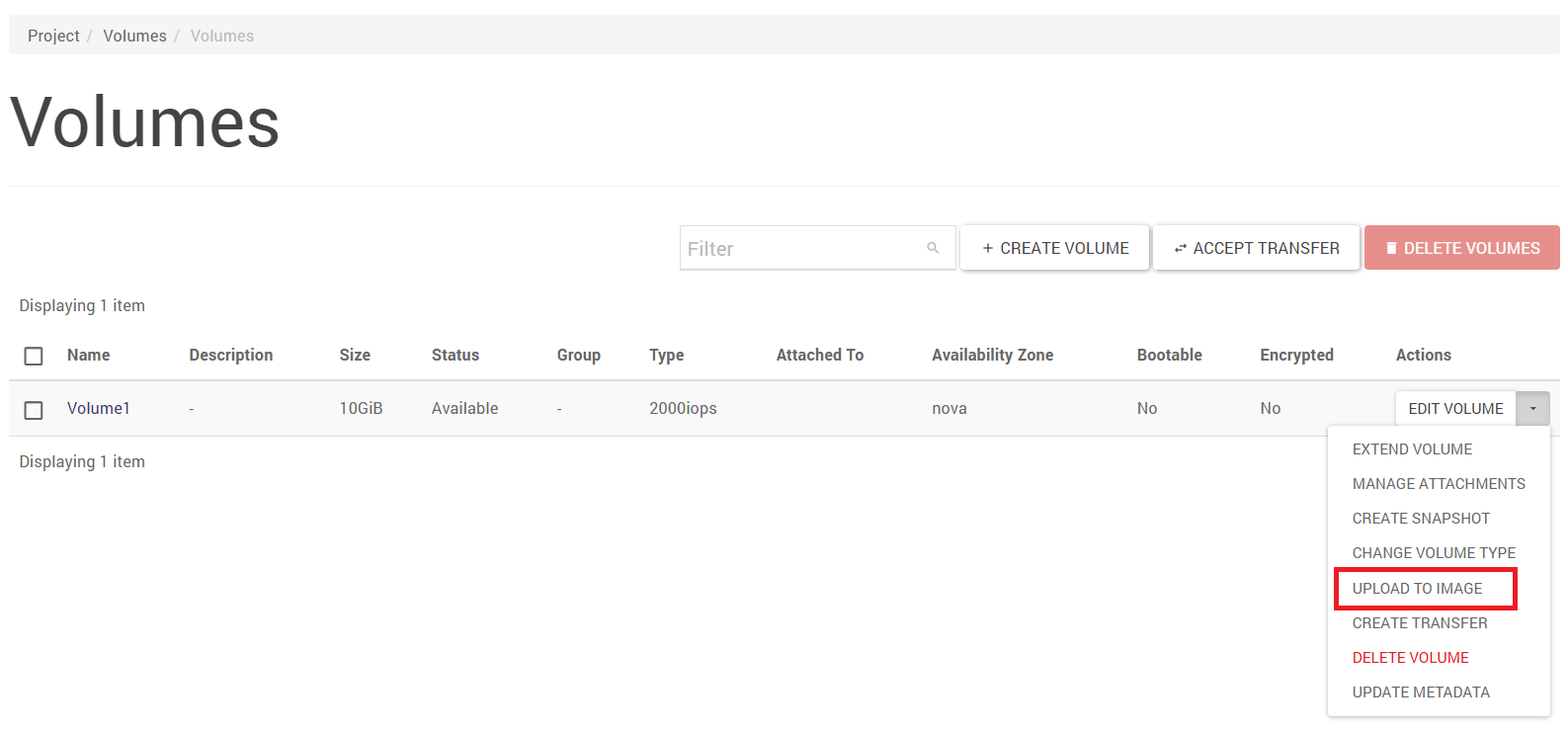
Z ekranu Project -> Volumes -> Volumes z akcji dla wybranego wolumenu należy wybrać UPLOAD TO IMAGE:
KROK 2
W kreatorze należy wpisać nazwę obrazu i potwierdzić tworzenie przyciskiem UPLOAD.
Kasowanie obrazu
Z ekranu Project -> Compute -> Images z prawej strony w akcji dla wybranego obrazu należy wybrać Delete Image:
Praktyczne uwagi
UWAGA 1
Nie można usunąć obrazu z ustawieniami PROTECTED = YES (tę wartość można zmienić na NO edytując obraz -> akcja Edit Image).
UWAGA 2
Nie można usunąć obrazu z ustawieniami VISIBILITY = PUBLIC.
UWAGA 3
Tworzenie obrazów działa tylko dla wolumenów nieprzypiętych do instancji.
Umieszczenie obrazu systemu operacyjnego o wielkości >=10GB
Aby umieścić w zasobach Atman Cloud obraz systemu operacyjnego o wielkości większej niż 10GB, należy skorzystać z linii poleceń OpenStack.
Postępujemy według następującej procedury:
KROK 1
Przygotowujemy własny lub pobieramy gotowy obraz systemu operacyjnego w wersji RAW, kompatybilny z hypervisorem KVM.
Przykładowe obrazy dostępne są w następujących miejscach:
Dystrybucja |
Repozytorium |
|---|---|
CentOS |
|
Debian |
|
Fedora |
|
FreeBSD |
|
SuSE |
|
Ubuntu |
Opcjonalnie możemy również dokonać konwersji obrazu *.qcow2 na *.raw, korzystając z narzędzia qemu-img:
qemu-img convert <nazwa-obrazu-źródłowego>.qcow2 <nazwa-obrazu-docelowego>.raw
KROK 2
Dalsze kroki będą wymagać uruchomienia klienta wiersza poleceń (CLI).
Przygotowanie klienta Openstack dla wiersza poleceń opisane jest w rozdziale dot. konfiguracji kont API w SSO.
KROK 3
Korzystamy z klienta CLI OpenStack w celu umieszczenia naszego obrazu w Atman Cloud korzystając z pakietu python-openstackclient:
openstack image create --private --disk-format raw --container-format bare --file <nazwa-obrazu-źródłowego>.raw <nazwa-obrazu-w-panelu-Atman-Cloud
KROK 4
Weryfikujemy, czy pojawia się nasz nowy obraz jako dostępny w projekcie:
openstack image list --private
KROK 5
Nowy obraz powinien się pojawić w zakładce Images
Pełny opis składni dla wersji OpenStack Stein jest dostępny pod adresem https://docs.openstack.org/python-openstackclient/stein/cli/command-objects/image.html
Konwersja obrazów
W celu zaimportowania maszyny z zewnątrz do wirtualnego środowiska serwerowego do Atman Cloud, należy uprzednio przekonwertować ją do formatu raw lub qcow2. Poniższy przykład obrazuje proces konwersji pliku vmdk na raw przy użyciu rekomendowanego przez Atman narzędzia – qemu.
KROK 1
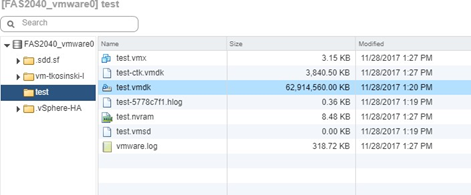
Zapisanie obrazu maszyny
Z poziomu VMWare vSphere Web Client pobieramy plik (tu: jako test-flat.vmdk)
KROK 2
Konwersja. Linux:


Windows:
Należy pobrać oprogramowanie qemu:
Po rozpakowaniu oprogramowanie gotowe jest do użycia – z terminala PowerShell należy uruchamiać z miejsca w którym plik qemu-img.exe jest zapisany.
Poniższe polecenie konwertuje plik vmdk do formatu raw:

Upload (import) pliku do chmury
Upload przy użyciu API.

Po ukończeniu w terminalu pojawią się właściwości stworzonego/uploadowanego obrazu:
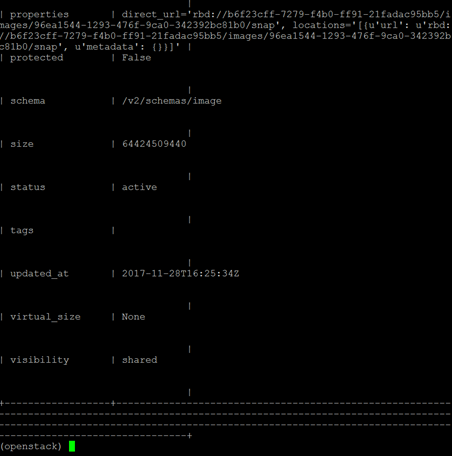
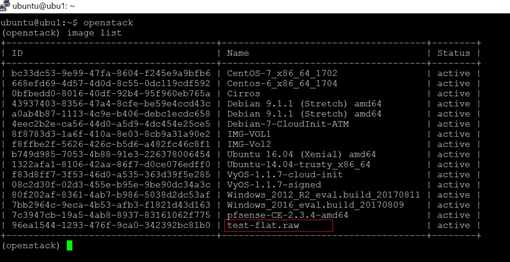
Sprawdzenie czy plik został zaimportowany na chmurę:
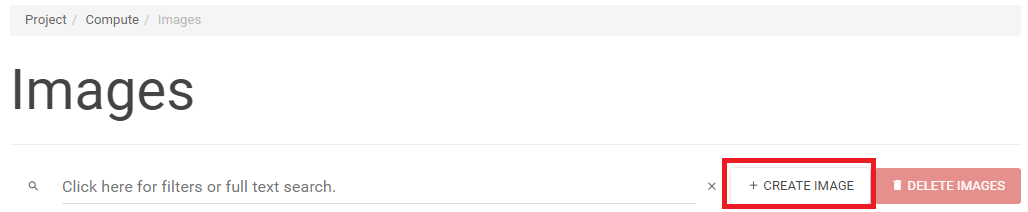
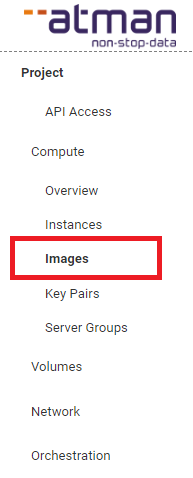
Upload z lokalnej maszyny na chmurę przy użyciu panelu Horizon w sekcji Project -> Compute -> Images:
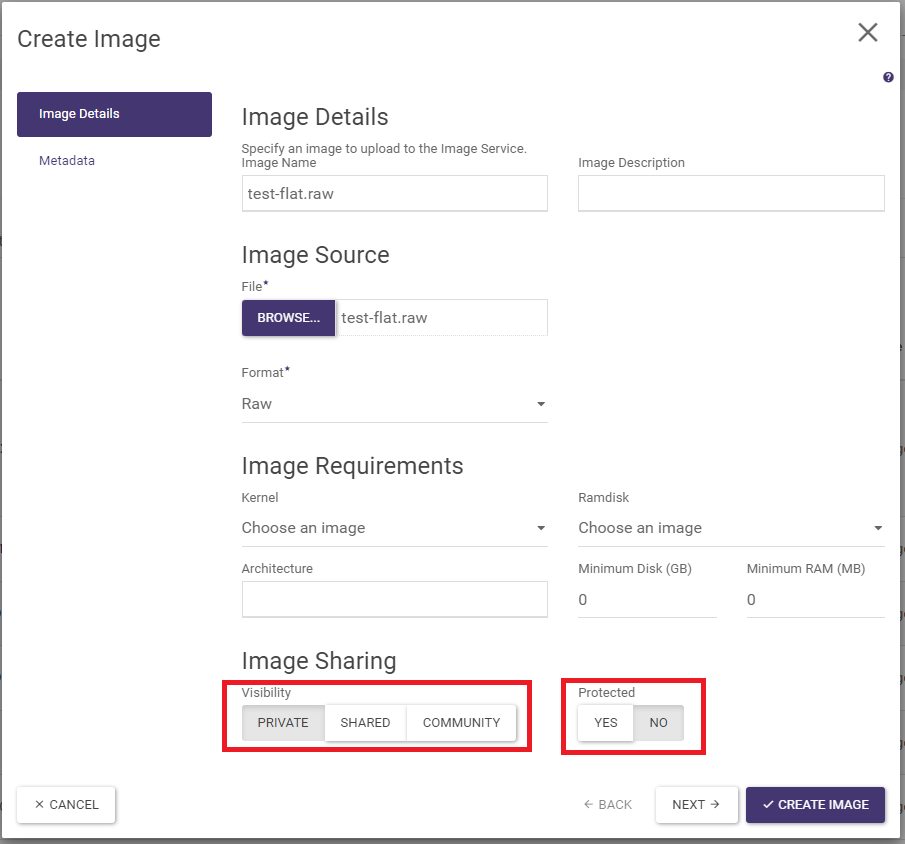
W dolnej części kreatora należy ustawić parametry:
a) Visibility=Private
b) Protected=Yes lub Protected=No.
Znaczenie parametrów:
Private – obraz będzie widoczny tylko w ramach danego środowiska/projektu, niewidoczny dla innych (tę opcję należy wybrać)
Shared/Community – tych opcji nie należy używać
Protected – nie będzie można usunąć takiego obrazu)
Unprotected – dozwolone jest usuwanie obrazu
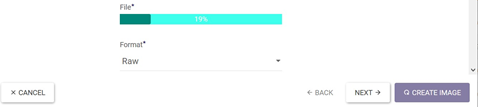
W trakcie uploadu obrazu w kreatorze pojawi się pasek stanu, na którym widać postęp pracy:
Po utworzeniu kreatorem obrazu należy odświeżyć widok…

…poprzez kliknięcie w menu na inną zakładką i ponowne kliknięcie na zakładkę Project -> Compute -> Images:
Po odświeżeniu widoku – obraz jest zaimportowany do środowiska i gotowy do użycia.

Trzecia droga:
W przypadku bardzo dużych plików, słabego łącza, zrywania sesji, itp. – alternatywną, dobrze działającą ścieżką jest skopiowanie obrazu z lokalnej maszyny na zdalną maszynę uruchomioną na Atman Cloud, a następnie użycie API do uploadu obrazu.
W kolejnym kroku przyjmujemy założenie, że na Atman Cloud znajduje się maszyna Linux Ubuntu (IP:195.167.156.60) z wystarczająco dużą przestrzenią do pomieszczenia obrazu. Do przekopiowania najłatwiej użyć komendy scp lub jej odpowiednika Windowsowego w postaci pscp (to narzędzie jest częścią standardowego pakietu oprogramowania Putty).
Linux:

Windows:
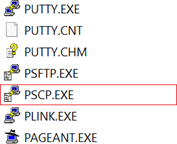
Sposób użycia z PowerShell Windowsa:

Po przekopiowaniu obrazu należy z poziomu wirtualnej maszyny, na którą obraz został skopiowany, wykonać polecenie:

Można zaobserwować, że jednocześnie w panelu Horizon w zakładce Project -> Compute -> Images pojawi się nowa pozycja na liście z informacją o zapisywaniu:

Download (export) pliku z chmury
Aby wyeksportować obraz z chmury na lokalną stację roboczą, uprzednio należy utworzyć obraz wolumenu (zakładka Project -> Volumes -> Volumes, akcja dla wybranego wolumenu „upload to image”):
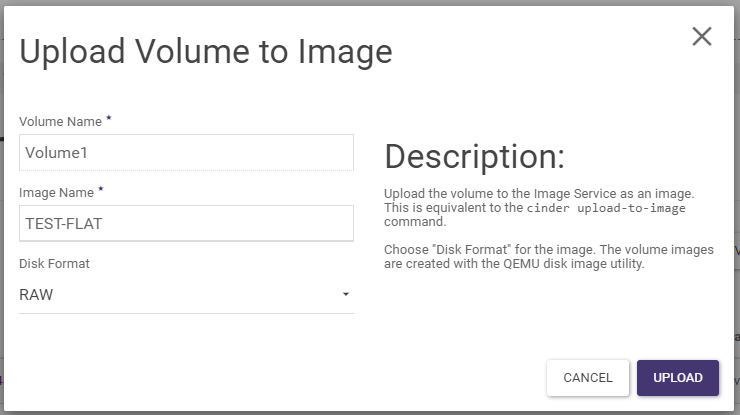
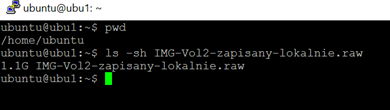
Gdy już obraz zostanie stworzony, używając API można zapisać lokalnie obraz wykonując polecenie:

Instrukcje wideo
Obrazy maszyn wirtualnych, import do Atman Cloud

Otwórz ten film na YouTube
Archiwizowanie dysków maszyn wirtualnych poprzez obrazy w Atman Cloud