Zdalne zarządzanie serwerem przez IPMI / XCC
Wprowadzenie
IPMI (Intelligent Platform Management Interface) / XCC (XClarity Controller – platformy Lenovo) to interfejs zarządzania sprzętowego umożliwiający dostęp do serwera niezależnie od systemu operacyjnego.
Dzięki temu możliwe jest:
zdalne logowanie do konsoli serwera (KVM),
restart i zarządzanie zasilaniem,
instalacja systemu operacyjnego,
diagnostyka problemów (np. gdy SSH/RDP nie działa).
Wymagane dane dostępowe
Aby zalogować się do IPMI/XCC, potrzebne są:
adres IP interfejsu IPMI/XCC
login (np. ADMIN / root – zależnie od konfiguracji)
hasło
Dane te dostępne są w strefie klienta po rozwinięciu meny AKCJE następnie wybranie opcji Zarządzaj IPMI. Aby poznać dane logowania należy wybrać opcję UDOSTĘPNIJ.
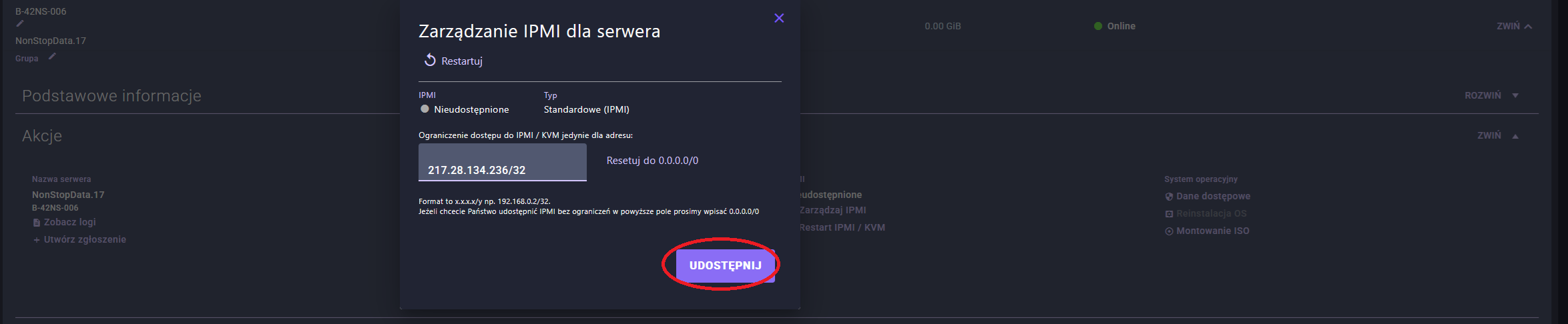
Logowanie do interfejsu IPMI / XCC
Kroki:
Otwórz przeglądarkę internetową
Wpisz lub wklej skopiowany ze Strefy Klienta adres interfejsu IPMI:
Zaakceptuj ostrzeżenie o certyfikacie (jeśli się pojawi)
Wprowadź login i hasło
Kliknij „Log in”
Interfejs XCC (Lenovo)
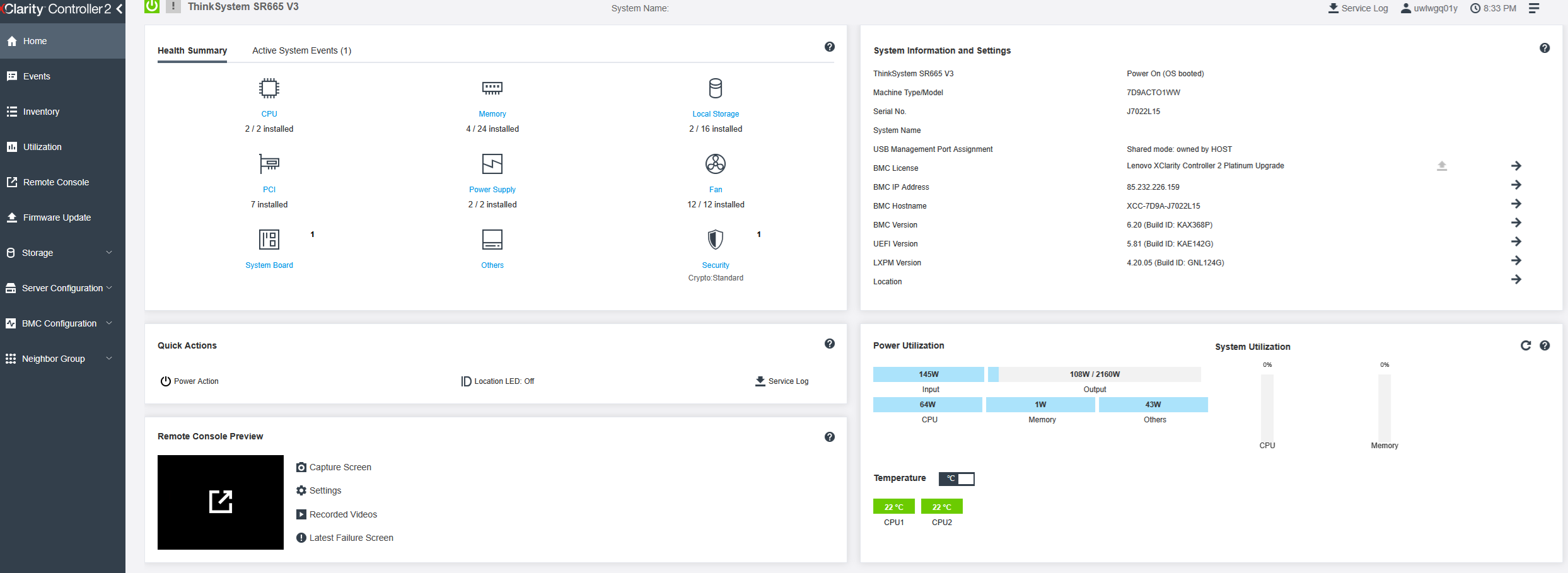
Po zalogowaniu do XCC dostępne są m.in.:
Główne sekcje:
Dashboard– stan serwera (CPU, RAM, temperatura)
Remote Control / Console (KVM) – dostęp do ekranu serwera
Power – włączanie, wyłączanie, restart
Storage / Hardware** – komponenty sprzętowe
Logs – logi systemowe i sprzętowe
Konsola IPMI
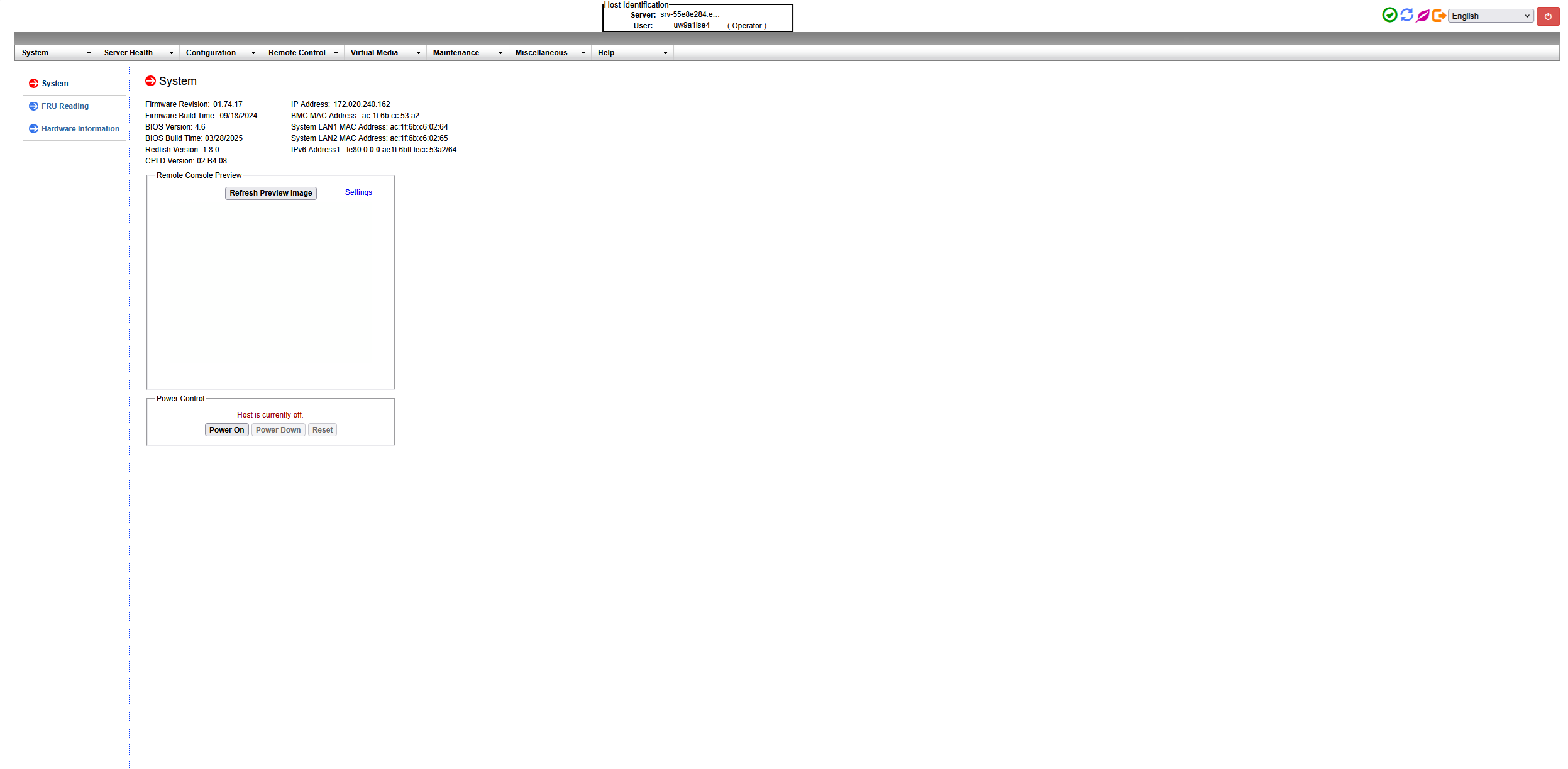
Uruchomienie konsoli (KVM)
Konsola KVM pozwala pracować z serwerem jak fizycznie przy nim.
Kroki:
Przejdź do sekcji:
Remote Control lub Remote Console
Kliknij:
„Launch Console” / „Start Remote Control”
Otworzy się nowe okno z widokiem ekranu serwera
Operacje zarządzania zasilaniem
Z poziomu IPMI/XCC można wykonać:
Power On – włączenie serwera
Power Off – wyłączenie
Reboot – restart
Hard Reset – wymuszone ponowne uruchomienie
⚠️ Uwaga: operacje typu „Hard Reset” mogą powodować utratę danych niezapisanych w systemie.
Najczęstsze scenariusze użycia
IPMI/XCC jest szczególnie przydatne gdy:
serwer nie odpowiada przez SSH/RDP
wymagany jest restart systemu
konieczna jest reinstalacja systemu operacyjnego
występują problemy sprzętowe
Najczęstsze problemy i rozwiązania
Brak dostępu do IPMI
sprawdź poprawność adresu IP
upewnij się, że dostęp do sieci zarządzającej jest dozwolony
Problem z logowaniem
sprawdź poprawność loginu/hasła
zwróć uwagę na wielkość liter
Konsola KVM nie uruchamia się
sprawdź blokady przeglądarki (popup)
spróbuj innej przeglądarki (Chrome/Edge)
wyczyść cache
Rekomendacje bezpieczeństwa
zmień domyślne hasło po pierwszym logowaniu
ogranicz dostęp do IPMI tylko do zaufanych adresów IP (VPN / firewall)
nie udostępniaj dostępu osobom trzecim
monitoruj logi dostępu
Wsparcie
W przypadku problemów:
skorzystaj z Biurem Obsługi Klienta Atman
przygotuj:
Identyfikator handlowy usługi (znajdziesz go Strefie klienta)
opis problemu
czas wystąpienia